GPX-Tutorial
GPX-Datei erstellen auf Android
Eine GPX-Datei erstellen auf Android geht so: GPS Logger zeichnet die Route auf, speichert sie lokal und exportiert GPX oder KML. Die Datei eignet sich für Karten-Apps, Outdoor-Tools, GIS-Software und Reisearchive.
1. GPS Logger installieren
Installiere GPS Logger: Private Tracker aus Google Play. Zum Aufzeichnen von Routen ist kein Konto nötig.
2. Standortberechtigungen erlauben
Die GPS-Aufzeichnung benötigt die Standortberechtigung. Der Hintergrundstandort sorgt dafür, dass die Aufzeichnung weiterläuft, wenn die App nicht sichtbar ist, der Bildschirm aus ist oder der optionale automatische Start nach einem Neustart aktiviert ist. Android zeigt außerdem während der Aufzeichnung eine Vordergrund-Benachrichtigung an.
3. Route aufzeichnen
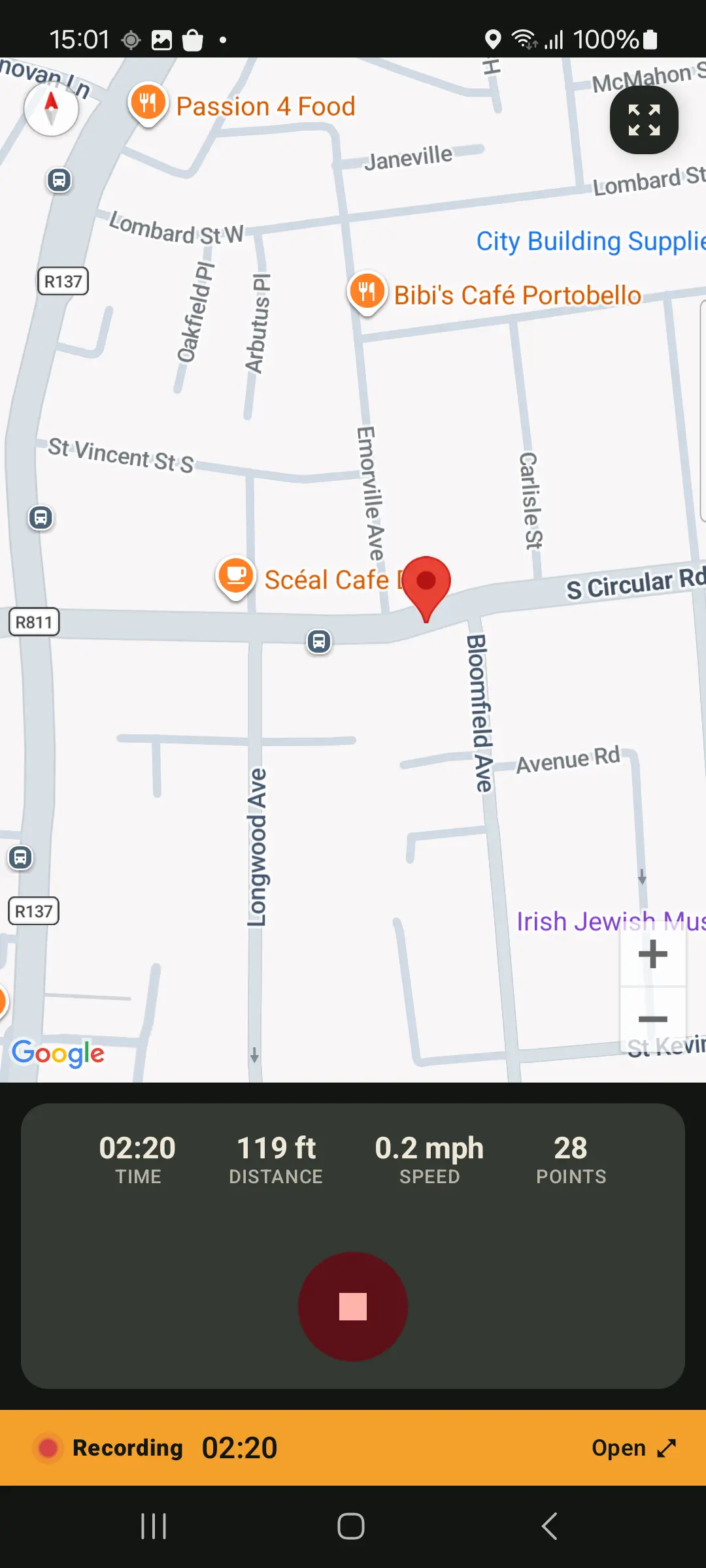
Tippe vor einem Spaziergang, einer Wanderung, einer Radtour, dem Pendeln, einem Lauf, einem Roadtrip oder einer Geländeerhebung auf Aufnehmen. GPS Logger speichert Routenpunkte, Distanz, Dauer und Geschwindigkeit lokal auf deinem Handy.
4. Stoppen und ansehen
Stoppe die Aufzeichnung, wenn du fertig bist. Deine Route erscheint im Verlauf mit Karte, Statistik, Geschwindigkeitsansicht, Kalendereintrag sowie Orte- und Länder-Atlas-Kontext. In der kostenlosen Version siehst du im App-Verlauf die letzten 10 Tracks; ältere gespeicherte Tracks bleiben auf dem Gerät, bis du sie löschst.
5. Als GPX oder KML exportieren
Öffne einen gespeicherten Track, wähle Exportieren und speichere oder teile dann über Android eine GPX- oder KML-Datei. Du kannst auch ein GPX-ZIP-Backup des gesamten Verlaufs erstellen. Der Export einzelner Tracks erfolgt in jeder Version in voller gespeicherter Auflösung.
Du willst einen Mapping-Workflow vor deiner ersten Aufzeichnung testen? Lade einen kleinen GPX-Beispiel-Stadtspaziergang herunter.