GPX इंपोर्ट ट्यूटोरियल
Android पर GPX फ़ाइलें कैसे इंपोर्ट करें — ZIP बैकअप और बड़े संग्रह
क्या वर्षों के GPX ट्रैक किसी फ़ोल्डर या पुराने ऐप में पड़े हैं? GPS Logger उन्हें Android पर एक ही बार में इंपोर्ट कर लेता है — एक साथ कई .gpx फ़ाइलें चुनें, या इसे एक ZIP बैकअप दें और अंदर का हर रूट आपके इतिहास, कैलेंडर और निजी एटलस में आ जाता है। यह फ्लैट संग्रहों और फ़ोल्डरों में व्यवस्थित संग्रहों दोनों के लिए काम करता है, री-इंपोर्ट सुरक्षित है, और कोई लॉक-इन नहीं है।
यह इंपोर्ट समय के साथ रिकॉर्ड किए गए GPX ट्रैक (trkpt और time) पढ़ता है। केवल rtept वाले नियोजित रूट और केवल wpt वाले वेपॉइंट की फ़ाइलें समर्थित नहीं हैं।
त्वरित उत्तर
GPS Logger में Settings → Import Google Timeline or GPX खोलें। अपनी .gpx फ़ाइलें या ZIP बैकअप चुनें और इंपोर्ट शुरू करें।
1. GPS Logger इंस्टॉल करें
Google Play से GPS Logger: Private Tracker इंस्टॉल करें। ट्रैक इंपोर्ट करने या देखने के लिए किसी अकाउंट या साइन-इन की ज़रूरत नहीं है — सब कुछ आपके फ़ोन पर प्रोसेस और स्टोर होता है।
2. अपनी GPX फ़ाइलें इकट्ठा करें
GPX (GPS Exchange Format) वह सार्वभौमिक रूट फ़ाइल है जिसे लगभग हर GPS ऐप और डिवाइस लिखता है। आपका संग्रह इनसे आ सकता है:
- किसी दूसरे GPS लॉगर या ट्रैकर ऐप से पूरे इतिहास का एक्सपोर्ट
- Strava, Garmin Connect, Wikiloc, Komoot या OsmAnd से एक थोक डाउनलोड
- पुराने हैंडहेल्ड GPS एक्सपोर्ट (Garmin eTrex, GPSMAP आदि)
- एक बैकअप ZIP जो आपने पहले GPS Logger से ही बनाया था
फ़ाइलें (या ZIP) ऐसी जगह रखें जहाँ Android पहुँच सके — आंतरिक स्टोरेज, Downloads, Google Drive या कोई भी क्लाउड प्रदाता जो फ़ाइल पिकर में दिखे।
3. GPX इंपोर्ट स्क्रीन खोलें
GPS Logger में Settings → Import Google Timeline or GPX खोलें। अपनी .gpx फ़ाइलें या ZIP बैकअप चुनें और इंपोर्ट शुरू करें।
4. फ़ाइलें या ZIP बैकअप चुनें
Choose files पर टैप करें। यहाँ से आप या तो:
- एक साथ कई
.gpxफ़ाइलें चुन सकते हैं — लॉन्ग-प्रेस करें, फिर हर एक को जोड़ने के लिए टैप करें। - एक अकेला ZIP संग्रह चुन सकते हैं — अंदर की हर
.gpxअपने आप इंपोर्ट हो जाती है।
5. बड़े संग्रह: फ़ोल्डर को ZIP करें
बड़ी, व्यवस्थित लाइब्रेरी वाले लोगों के लिए — सैकड़ों या हज़ारों रूट — ZIP तरीका कहीं अधिक तेज़ है। इंपोर्टर संग्रह के अंदर हर GPX एंट्री पढ़ता है, चाहे फ़ाइलें इस तरह हों:
- फ्लैट — सभी
.gpxफ़ाइलें ZIP के ऊपरी स्तर पर पड़ी हों, या - संरचित — साल, देश, गतिविधि या डिवाइस के अनुसार सबफ़ोल्डरों में क्रमित हों (उदाहरण के लिए
2023/spain/coast-walk.gpx)।
तो यदि आपके ट्रैक कंप्यूटर पर एक साफ़-सुथरे फ़ोल्डर ट्री में रहते हैं, तो बस ऊपरी फ़ोल्डर को एक .zip में कंप्रेस करें, उसे अपने फ़ोन पर कॉपी करें, और वही एक फ़ाइल इंपोर्ट करें। पहले कुछ भी फ्लैट या रीनेम करने की ज़रूरत नहीं।
6. इंपोर्ट शुरू करें
Import पर टैप करें। एक प्रोग्रेस बार जुड़ती हुई फ़ाइलें और ट्रैक गिनती है। चलते समय कुछ चीज़ें अपने आप होती हैं:
- डुप्लिकेट-सुरक्षित। ट्रैक प्रारंभ समय से मिलाए जाते हैं, इसलिए वही बैकअप दोबारा इंपोर्ट करना — या नई फ़ाइलें जोड़ने के बाद इंपोर्ट फिर चलाना — कभी डुप्लिकेट नहीं बनाता।
- सहनशील। यदि किसी ZIP के अंदर एक फ़ाइल खराब है, तो उसकी सूचना देकर छोड़ दिया जाता है — बाक़ी संग्रह फिर भी इंपोर्ट होता है।
- वैकल्पिक ऑप्टिमाइज़। बहुत घने ट्रैक को जगह बचाने के लिए सरल किया जा सकता है; बड़ी लाइब्रेरी के लिए इसे चालू रखें, या हर बिंदु रखने के लिए बंद कर दें।
7. अपना इंपोर्ट किया एटलस देखें
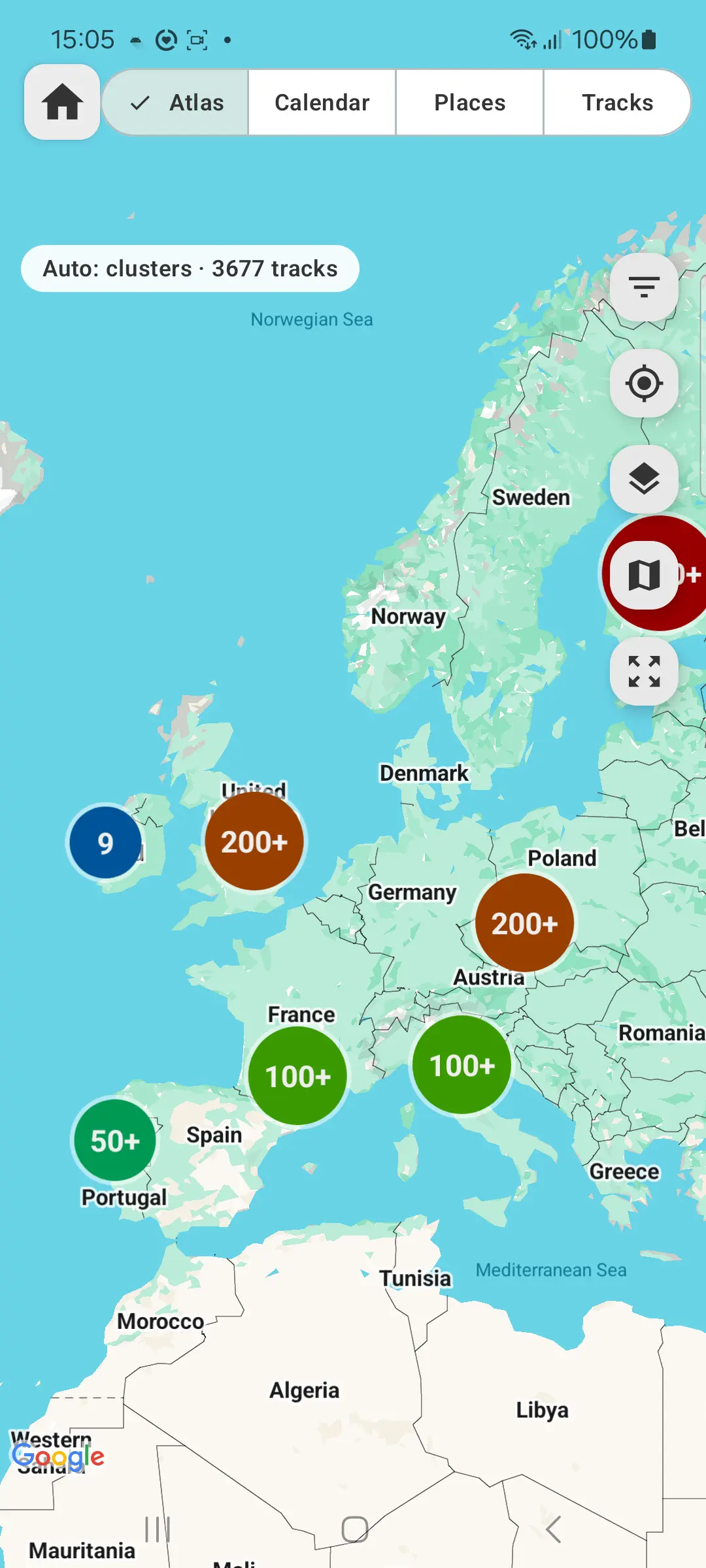
समाप्त होने पर आपको दिखेगा कि कितने ट्रैक और बिंदु जोड़े गए। इंपोर्ट किए गए रूट तुरंत आपकी इतिहास सूची, कैलेंडर, लाइफटाइम मानचित्र और स्थान व देश एटलस में दिखते हैं — फ़ाइलों के ढेर को आप जहाँ-जहाँ रहे हैं उसके ब्राउज़ करने योग्य मानचित्र में बदल देते हैं। हर ट्रैक दूरी, अवधि, गति और ऊँचाई दिखाता है, साथ में एक पहचानी गई गतिविधि प्रकार।
कभी कोई लॉक-इन नहीं
GPS Logger में इंपोर्ट करना आपके डेटा को बंदी नहीं बनाता। सब कुछ स्थानीय और निजी रूप से स्टोर रहता है, और आप किसी भी ट्रैक को वापस GPX या KML में एक्सपोर्ट कर सकते हैं — या पूरे इतिहास का GPX ZIP बैकअप बना सकते हैं — जब चाहें। आज़माना सुरक्षित है: अपना संग्रह अंदर लाएँ, देखें-घूमें, और आप उसे हमेशा फिर से बाहर निकाल सकते हैं।
हर प्लान में असीमित इंपोर्ट
इंपोर्ट हर प्लान में मुफ़्त और असीमित है, इसलिए आप अपना पूरा GPX संग्रह या Google Timeline एक बार में ला सकते हैं। मुफ़्त संस्करण ऐप में आपकी 10 सबसे नई ट्रैक दिखाता है; Pro और Lifetime सभी दिखाते हैं। विवरण के लिए मूल्य देखें।
अक्सर पूछे जाने वाले प्रश्न
क्या मैं एक साथ कई GPX फ़ाइलें इंपोर्ट कर सकता हूँ?
हाँ — फ़ाइल पिकर में जितनी चाहें उतनी .gpx फ़ाइलें चुनें, या उन सभी वाला एक ZIP इंपोर्ट करें।
क्या यह फ़ोल्डरों वाले ZIP के साथ काम करता है?
हाँ। फ्लैट संग्रह और सबफ़ोल्डरों में व्यवस्थित ZIP दोनों काम करते हैं; संग्रह के अंदर उसके फ़ोल्डर पथ की परवाह किए बिना हर GPX एंट्री खोजी जाती है।
यदि मेरा एक्सपोर्ट कई यात्राओं को एक फ़ाइल में बाँध दे तो?
इंपोर्टर बड़े उछाल और लंबे समय-अंतराल का पता लगाकर डेटा को अलग यात्राओं में बाँट देता है, ताकि आपका इतिहास साफ़ रहे।
क्या यह उन ट्रैक को अधिलेखित करेगा जो मैंने ऐप में रिकॉर्ड किए?
नहीं। इंपोर्ट केवल नए ट्रैक जोड़ता है और जो प्रारंभ समय से पहले से मौजूद है उसे छोड़ देता है।