Privater Standortverlauf
Private Google-Timeline-Alternative für Android-Routenverlauf
Wenn du wissen willst, wo du gewesen bist, aber nicht jede Reise an ein Cloud-Profil binden möchtest, bietet GPS Logger ein bewusstes Modell: Route starten, auf dem Handy speichern, jeden getrackten Tag als Timeline aus Stopps und Bewegungen ansehen und jederzeit exportieren. Nimm einen Google-Timeline-Export mit, und U-Bahn, Flüge und Seilbahnen bleiben beschriftet.
Kurzantwort
GPS Logger ist eine private Routenverlaufs-App für Android. Sie passt, wenn du gestartete GPS-Aufzeichnungen, eine Tages-Timeline, einen persönlichen Atlas, GPX/KML-Export und kein Konto möchtest. Sie ist kein stilles Immer-an-Protokoll jeder Bewegung; du entscheidest, wann die Aufnahme startet und stoppt.
Warum Menschen über automatische Standortverläufe hinaus suchen
Automatische Standortverläufe können bequem sein, bringen aber Abhängigkeit von Cloud, unklare Exporte, fehlende Reisen oder Migrationsrisiken mit. Für viele ist die bessere Antwort nicht alles aufzuzeichnen, sondern die wichtigen Routen zu speichern und portabel zu halten.
Der Timeline-Teil: Tagesverlauf
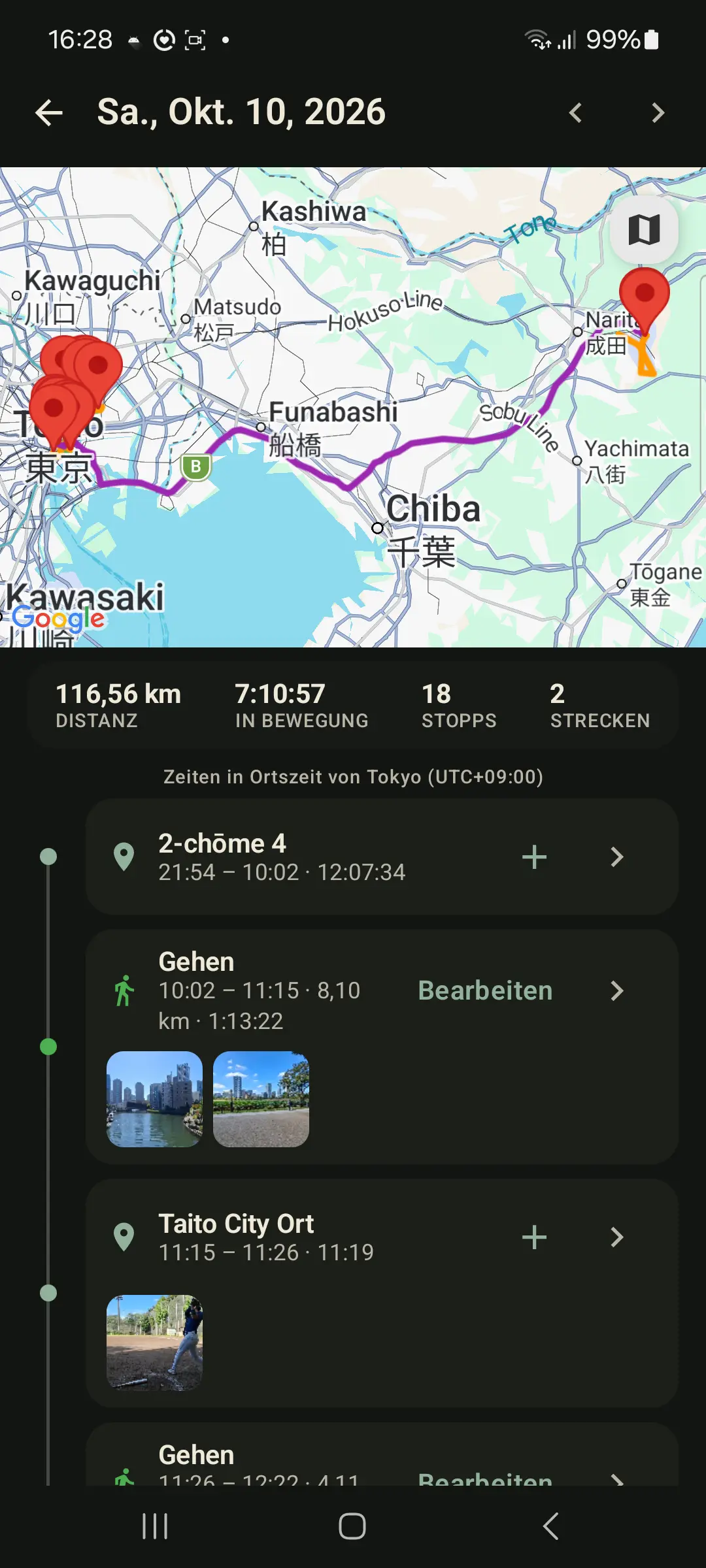
Der Tagesverlauf ist die tägliche Erinnerungsansicht. Tippe im Kalender auf einen aufgezeichneten Tag und GPS Logger baut aus gespeicherten Tracks eine virtuelle Timeline: Bewegungen, Stopps, benannte Orte, Bewegungsdistanz, Bewegungszeit und Momente. Es ist eine Ansicht; sie teilt, verändert oder lädt deine Tracks nicht hoch.
Das macht ihn nützlich für Reisetage, Wanderungen, Außentermine, Stadtspaziergänge, Pendelwege und alltägliche Routenerinnerung: nicht nur eine Linie auf der Karte, sondern die Form des Tages.
Leg die Fotos des Tages dazu, und sie erscheinen an dem Stopp oder Weg, an dem du sie gemacht hast. Ein Foto ohne GPS findet seinen Platz trotzdem, weil die Zuordnung die Aufnahmezeit nutzt. Die Bilder bleiben in deiner Galerie. Die App behält eine Verknüpfung auf dem Handy, und nichts wird hochgeladen oder verändert.
Was GPS Logger anders macht
- Du startest die Aufzeichnung selbst. Spaziergänge, Wanderungen, Fahrten, Roadtrips, Pendelwege und Außentermine werden bewusste gespeicherte Tracks.
- Der Verlauf bleibt standardmäßig lokal in der App-Datenbank auf deinem Handy.
- Tage werden lesbar. Karte plus chronologische Stopps, Bewegungen, Orte, Momente und die Fotos des Tages.
- Importierte Strecken behalten die Art der Fortbewegung. U-Bahn, Flug, Boot und Seilbahn kommen schon benannt an.
- Das Archiv ist visuell. Lebenszeitkarte, Kalender, wiederkehrende Orte, Länder und Track-Statistiken.
- Daten bleiben portabel. Exportiere einzelne Tracks als GPX/KML oder ein GPX-ZIP-Backup des gesamten Verlaufs.
- Live-Sharing ist getrennt. Wenn aktiviert, teilt App Cloud nur die aktuelle Position, keine serverseitige Spur gespeicherter Reisen.
Wann GPS Logger gut passt
Nutze die App für ein privates Reisetagebuch, ein Outdoor-Routen-Journal, ein Pendelarchiv, Roadtrip-Erinnerungen, Außentermine oder eine exportierbare GPX-Sammlung. Besonders sinnvoll ist sie, wenn es dir um Erinnern und Datenbesitz geht statt um das Teilen von Workouts, ein Cloud-Profil oder ein öffentliches soziales Profil.
Wann es nicht die richtige Wahl ist
Wenn du eine vollautomatische Timeline jedes Ladens, jeder Bahnstation, jedes Cafés und jeder kurzen Bewegung ohne manuellen Start willst, ist GPS Logger bewusst kontrollierter. Optionaler Autostart nach einem Neustart hilft bestimmten Nutzern, die dauerhafte Aufzeichnung wollen, aber die normale Aufzeichnung bleibt eine sichtbare Aktion, die du steuerst.
So bringst du deinen Google-Timeline-Verlauf mit
Google speichert die Timeline inzwischen auf deinem Handy und kann sie als Datei exportieren. GPS Logger importiert diese Datei – so landen Jahre an Verlauf in deinem Kalender, deinen Tagesverläufen und deinem Atlas, neben den Routen, die du aufzeichnest.
- Öffne auf deinem Android-Handy Einstellungen → Standort → Standortdienste → Timeline.
- Tippe auf Timeline-Daten exportieren und speichere die Datei (meist
Timeline.json) auf dem Handy. - Öffne in GPS Logger Einstellungen → Google Timeline oder GPX importieren, wähle die Datei und starte den Import.
Die Menünamen unterscheiden sich je nach Hersteller leicht. Ältere Timeline-Exporte aus Google Takeout und auf einem iPhone exportierte Timeline-Dateien funktionieren auch. Jede von der Timeline erfasste Fortbewegung wird zu einer Strecke in deinem Verlauf. Der Import ist in jeder Stufe unbegrenzt; die kostenlose Version zeigt deine 10 neuesten Strecken in der App, Pro zeigt alle.
Diese Strecken behalten, wie du unterwegs warst. Eine U-Bahn-Fahrt bleibt U-Bahn, ein Flug bleibt Flug, eine Fähre bleibt Boot, und eine Seilbahn, Gondel oder Standseilbahn bleibt Seilbahn. Reiten kommt ebenfalls mit, zusammen mit Gehen, Radfahren, Bus und Zug. GPS Logger behält den Modus aus der Timeline-Datei, statt ihn aus einer dünnen Punktlinie neu zu raten. Ein Modus, den die Datei nicht nennt, wird aus den Punkten gelesen, und eine Kennzeichnung als Gehen auf einer Strecke, die klar eine Autofahrt ist, wird korrigiert. GPX-Dateien aus anderen Apps haben kein solches Label, also werden sie aus ihren Punkten gelesen.
Alte Tracks migrieren
Wenn du bereits GPX-Dateien aus einer anderen App oder einem anderen Gerät hast, importiere sie in GPS Logger und sieh sie in einem Atlas. Der Bulk-Import akzeptiert mehrere GPX-Dateien oder ein ZIP-Backup, ohne Import-Limit in jeder Stufe.
Weitere Anleitungen
- GPX-Tracks auf Android aufzeichnen und exportieren
- GPX-Dateien auf Android importieren
- Warum Offline-GPS-Logging wichtig für den Datenschutz ist
- GPS Logger vs. Strava und soziale Fitness-Apps
- GPS-Track mit ausgeschaltetem Bildschirm auf Android aufzeichnen
FAQ
Kann ich meine Google Timeline importieren?
Ja. Exportiere die Timeline-Daten in den Standorteinstellungen deines Handys und wähle die Datei dann in GPS Logger unter Einstellungen → Google Timeline oder GPX importieren. Ältere Exporte aus Google Takeout und vom iPhone funktionieren auch.
Lädt GPS Logger meinen Routenverlauf hoch?
Gespeicherte Tracks bleiben auf deinem Gerät. Der Export schreibt eine Datei aufs Handy: einen Track als GPX oder KML, oder den Verlauf als Backup-ZIP. Die Datei behältst du, oder du gibst sie selbst weiter. Sie wird nie an einen Server gesendet. Live-Sharing ist etwas anderes und sendet nur deinen aktuellen Standort, solange du es anlässt. Eigener Server ist dieselbe Idee: nur der aktuelle Standort, und nur solange du es anlässt.
Kann ich alles exportieren?
Ja. Du kannst einzelne Tracks als GPX oder KML exportieren und ein GPX-ZIP-Backup des gesamten Verlaufs erstellen.
Was zeigt die Tages-Timeline?
Ein getrackter Tag kann eine Karte, Bewegungsdistanz, Bewegungszeit, Stopps, Tracks, Spaziergänge oder Fahrten, die Fotos von unterwegs, benannte Orte und gespeicherte Momente zeigen.
Behalten importierte Strecken die Art der Fortbewegung?
Ja. Timeline-Importe behalten den in der Datei genannten Modus: U-Bahn, Flug, Boot, Seilbahn, Reiten sowie Gehen, Radfahren, Bus und Zug. Ein Modus, den die Datei nicht nennt, wird aus den Punkten gelesen, und eine Kennzeichnung als Gehen auf einer Strecke, die klar eine Autofahrt ist, wird korrigiert. GPX-Dateien aus anderen Apps werden aus ihren Punkten gelesen.
Kann ich alte GPX-Dateien importieren?
Ja. GPS Logger importiert GPX-Dateien und ZIP-Archive und fügt die Routen deinem Verlauf, Kalender, Tagesverlauf und Atlas hinzu.
Funktioniert es ohne Konto?
Ja. Aufzeichnung, Verlauf, Import und Export benötigen kein Konto.