Höhenquellen
GPS-Höhe auf Android: aufgezeichnete Höhe oder Geländedaten?
Diese Anleitung entstand aus einer echten Route, deren Höhenmeter deutlich unglaubwürdiger wirkten als die Route selbst. Der übliche Rat lautet, die Höhe mit Geländedaten zu „korrigieren“ – das setzt aber voraus, dass die Geländehöhe die Wahrheit ist, und auf einer Brücke, im Tunnel oder im Sessellift ist sie das nicht. Die ehrliche Frage lautet: Welche der beiden Höhen beschreibt deine Tour? GPS Logger beantwortet sie, indem du zwischen beiden umschaltest – ohne dass etwas überschrieben wird.
Warum GPS-Höhe ungenau ist
Smartphones messen horizontal meist deutlich genauer als vertikal. Satellitengeometrie, Wald, Gebäude, Wetter und Sensorrauschen lassen die Höhe springen. Barometer helfen, aber Luftdruckänderungen lassen eine Route über einen Nachmittag nach oben driften, obwohl du auf gleicher Höhe geblieben bist.
Das ist wichtig, weil Höhengewinn aufsummiert wird. Kleine Scheinanstiege, über tausende Punkte wiederholt, machen aus einem flachen Arbeitsweg eine Bergetappe. Ein guter Tracker glättet das Profil und ignoriert Bewegung unterhalb des Rauschens, bevor er etwas addiert – GPS Logger tut das, weshalb sein Wert meist niedriger und stabiler ist als eine rohe Summe aller Anstiege.
Zwei verschiedene Höhen, nicht eine richtige und eine falsche
Aufgezeichnete Höhe ist die Höhe, die mit dem Track kam: von Barometer oder GPS deines Handys oder von der Uhr bzw. dem Gerät, das eine importierte Datei aufgezeichnet hat. Sie weiß, dass du auf einer Brücke, im Tunnel, im vierten Stock oder im Flugzeug warst – und sie driftet mit dem Wetter.
Geländehöhe ist die Höhe des Bodens an jeder Koordinate, aus einem globalen Höhenmodell gelesen. Sie ist wetterfest und wiederholt sich auf derselben Route exakt, sodass zwei Aufzeichnungen deiner Hausrunde endlich übereinstimmen. Dafür ebnet sie alles ein, was über oder unter dem Boden liegt: Eine Brücke über ein Tal liest sich als Talboden.
Welcher Wert passt?
Nimm den, der zu deiner tatsächlichen Tour passt.
Gelände liest sich meist besser, wenn
- das aufgezeichnete Profil unmögliche Spitzen oder Abstürze hat.
- ein flacher Spaziergang oder Arbeitsweg viel zu viele Höhenmeter meldet.
- mehrere Aufzeichnungen derselben Route unterschiedliche Höhenmeter liefern.
- eine importierte GPX-Datei fehlende, flache oder klar schlechte Höhen enthält.
- du zu Fuß, auf dem Rad oder im Auto am Boden entlang unterwegs bist.
Die aufgezeichnete Höhe ist die bessere Antwort, wenn
- die Route über Brücken, Hochstraßen oder Viadukte führt.
- sie durch Tunnel, Unterführungen oder unter die Erde geht.
- du im Sessellift, in der Seilbahn, auf einer Fähre oder im Flugzeug warst.
- die Tour im Gebäude, im Turm oder im Parkhaus gestiegen ist.
- dein Handy ein Barometer hat, das Wetter stabil war und die Kurve schon plausibel aussieht.
Auch Geländedaten haben eine Auflösung
Geländehöhe ist stabiler als ein Barometer — genauer ist sie deshalb nicht. Sie wird aus einem globalen Modell auf einem festen Raster gelesen: In GPS Logger deckt ein Messpunkt auf irischer Breite rund zwölf Meter Boden ab, und das Modell dahinter ist noch stärker geglättet. Alles, was schmaler ist als das Raster, wird herausgemittelt, bevor du es siehst — und ein Gipfel ist genau das: ein Kegel, schmaler als die Zelle, in der er liegt.
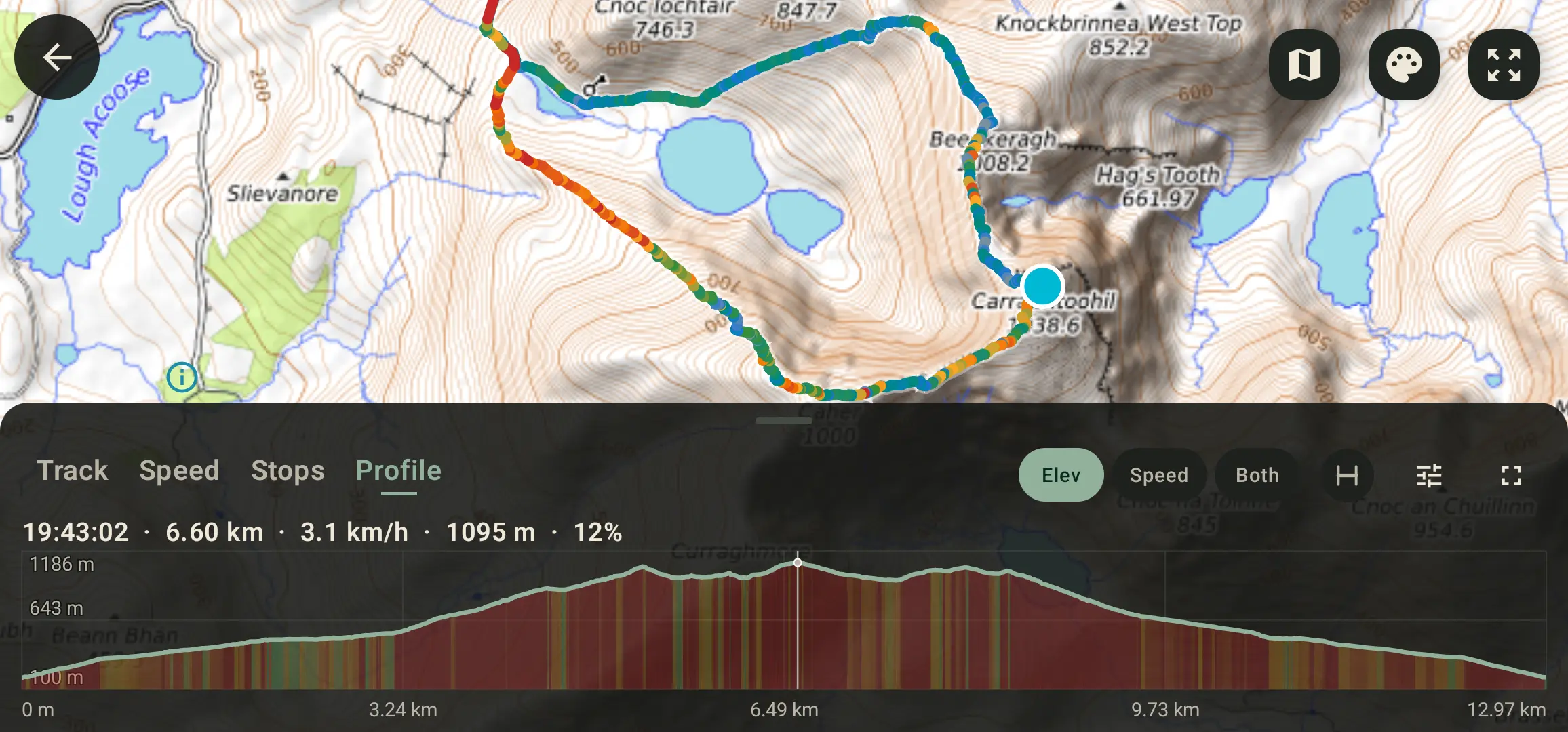
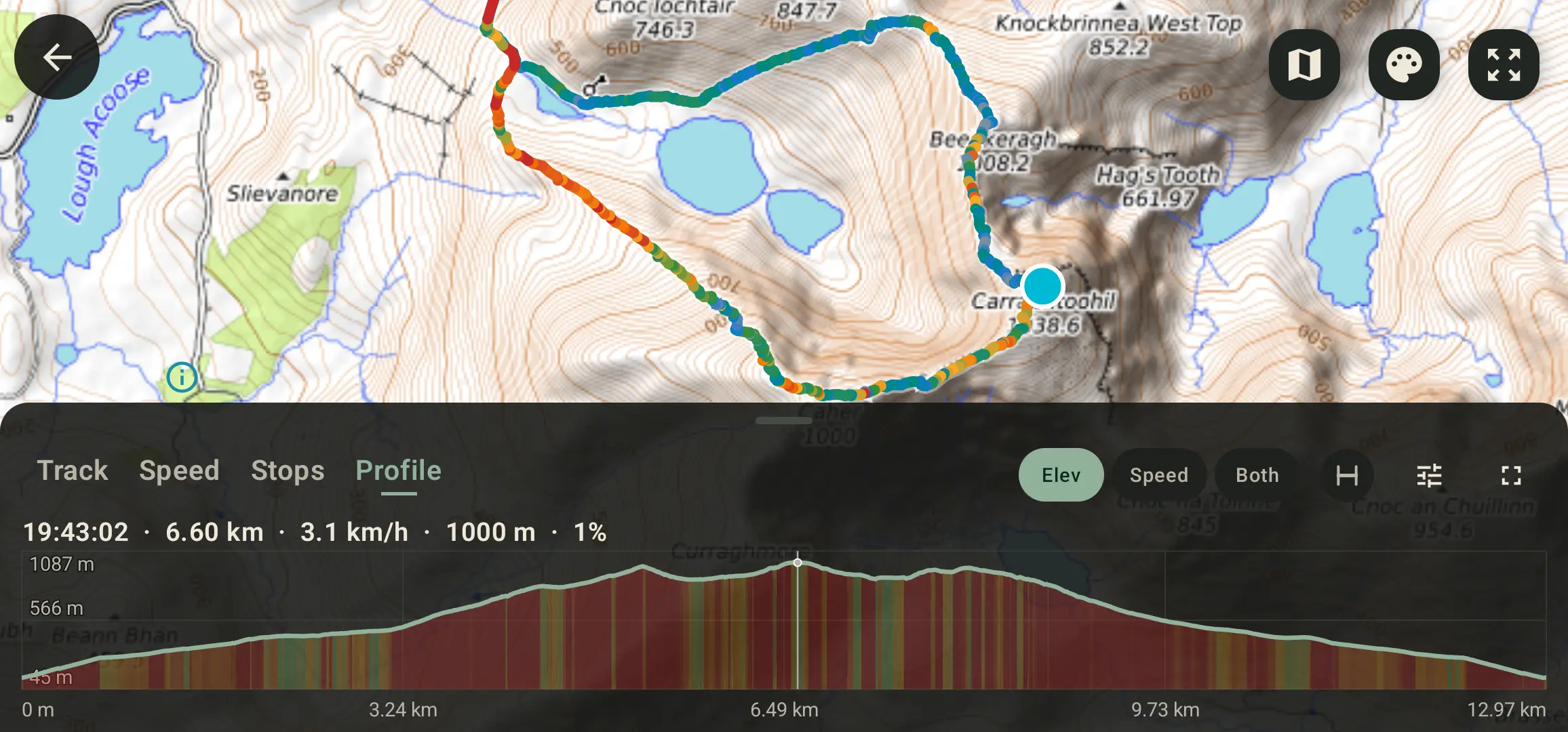
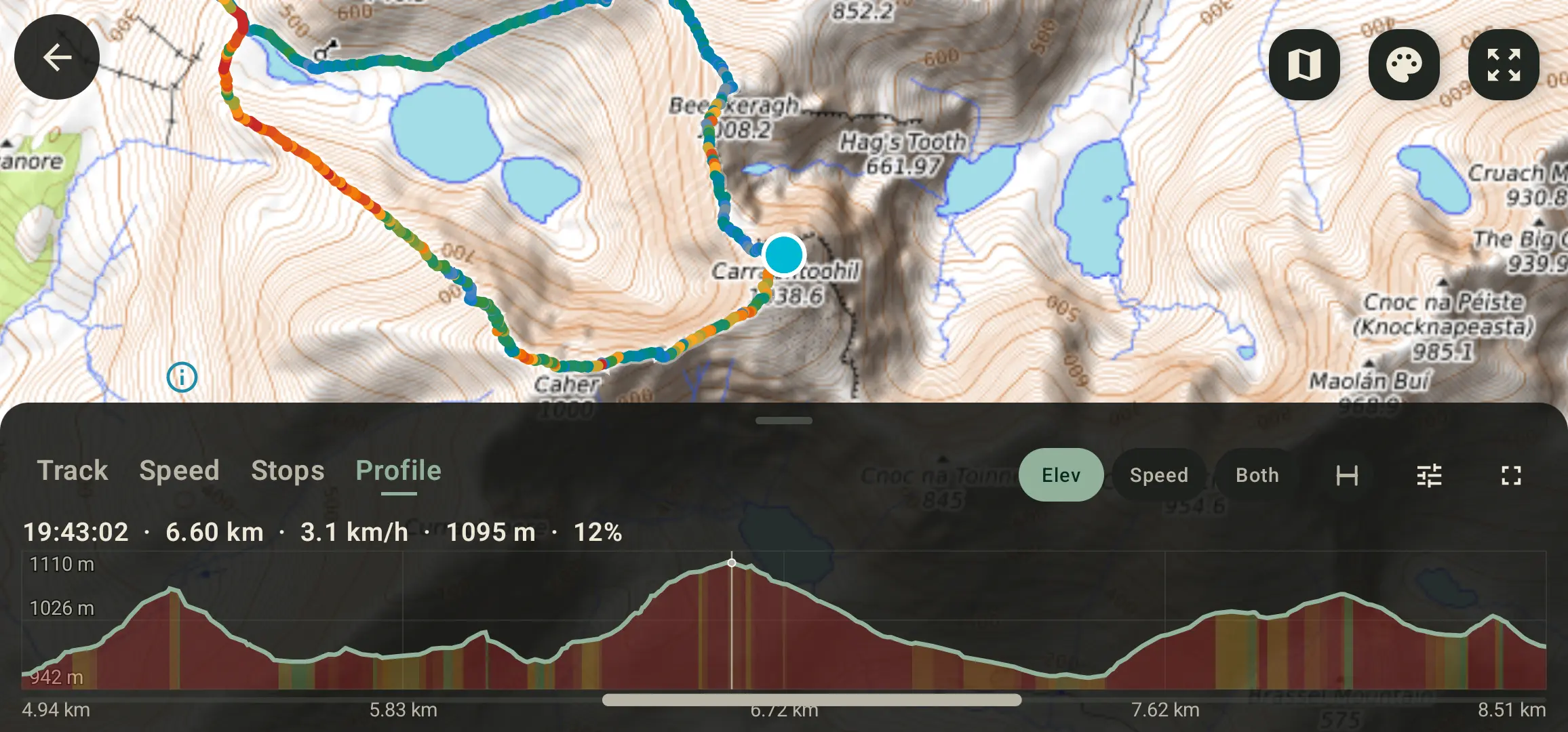
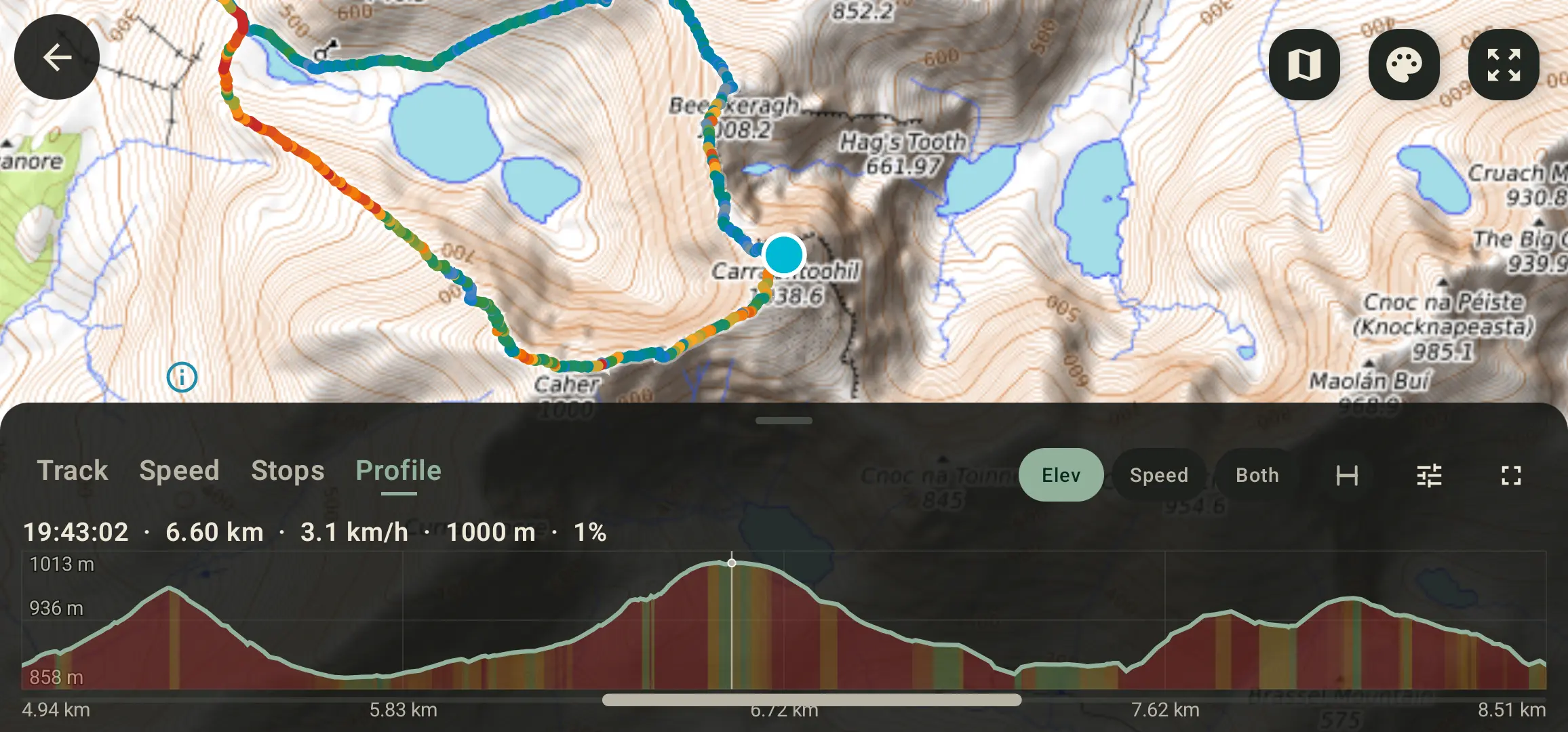
Die Route oben führt über Carrauntoohil, Irlands höchsten Punkt, den die Karte mit 1038,6 m angibt. In derselben Sekunde auf demselben Track:
- Aufgezeichnet: 1095 m — rund 56 m zu hoch, das Barometer stand an dem Abend hoch.
- Gelände: 1000 m — rund 39 m zu niedrig, der Gipfelkegel vom Raster eingeebnet.
Keiner der beiden Werte ist der Berg. Das ist der ehrliche Stand von Höhendaten auf dem Handy, und deshalb bietet die App einen Umschalter statt einer Korrektur: Für eine Route am Boden ist Gelände die bessere Grundeinstellung, aber es ist keine wiederherzustellende Wahrheit — und auf einem scharfen Gipfel liest es zu niedrig.
Nichts wird überschrieben
Frühere Versionen von GPS Logger boten eine zerstörerische Höhenkorrektur, die die Höhe eines Tracks durch Geländewerte ersetzte – samt Stapelverarbeitung für die ganze Bibliothek. Beides ist entfallen. An ihre Stelle tritt ein Umschalter pro Track:
- Der Wechsel zu Gelände zeichnet Profil und Höhengewinn auf dem Bildschirm neu.
- Die gespeicherte Aufzeichnung behält immer ihre eigene Höhe.
- GPX- und KML-Exporte enthalten immer die aufgezeichnete Höhe, egal welche Ansicht offen war.
- Du kannst beliebig hin- und herschalten, weil es nichts rückgängig zu machen gibt.
Wurde ein Track von einer dieser älteren Versionen korrigiert, ist seine ursprüngliche Höhe tatsächlich weg – und die App sagt das, statt einen Rückweg vorzutäuschen.
So schaltest du die Höhenquelle um
- Route aufzeichnen oder GPX importieren.
- Track im Verlauf öffnen.
- Die Ansicht Profil öffnen – sie zeichnet Höhe, Geschwindigkeit oder beides.
- In den Diagrammoptionen Höhenquelle auf Gelände stellen. Beim ersten Mal braucht die App eine Verbindung, um die Bodenhöhen entlang der Route zu lesen.
- Profilform und Höhengewinn mit Aufgezeichnet vergleichen und die passende Variante stehen lassen.
Geländehöhe ist kostenlos für einen Track pro Tag; Pro schaltet jeden Track jederzeit um. So oder so gilt es pro Track – eine Route, die du nie ansiehst, kostet nie eine Abfrage.
Datenschutz und Export
GPS Logger bleibt lokal aufgebaut: Deine Routen bleiben auf dem Gerät, außer du exportierst sie, teilst deinen Live-Standort oder nutzt eine Funktion, die erkennbar Daten nach außen gibt. Das Lesen der Geländehöhe fragt die Bodenhöhen für das Gebiet des Tracks ab und braucht weder Konto noch GPX-Upload.
Weil die Aufzeichnung nie überschrieben wird, bleibt auch der Export ehrlich: GPX oder KML enthalten die Höhe, die dein Gerät wirklich aufgezeichnet hat.