
Altitude के स्रोत
Android पर GPS altitude: recorded altitude या terrain data?
यह guide एक असली route से निकली है, जिसमें route से कहीं ज़्यादा संदिग्ध उसका elevation gain लग रहा था। आम सलाह यही होती है कि altitude को terrain data से “correct” कर लो — पर उसमें यह मान लिया जाता है कि ज़मीन की ऊँचाई ही सच है, और पुल, सुरंग या ski lift पर यह सच नहीं होता। असली सवाल है कि दोनों में से कौन-सी ऊँचाई आपकी यात्रा बताती है। GPS Logger इसका जवाब देता है — बिना कुछ बदले, दोनों के बीच view बदलकर।
GPS altitude गलत क्यों होता है
फ़ोन horizontal में vertical से कहीं बेहतर मापता है। Satellite geometry, पेड़, इमारतें, मौसम और sensor noise altitude को उछाल देते हैं। Barometer मदद करता है, पर दबाव बदलने से पूरी दोपहर में route ऊपर की ओर drift कर सकता है, जबकि आप एक ही ऊँचाई पर रहे।
यह इसलिए मायने रखता है कि elevation gain जुड़ता जाता है। हज़ारों points पर दोहराई गई छोटी-छोटी झूठी चढ़ाई एक सपाट रास्ते को पहाड़ी stage बना देती है। अच्छा app profile को smooth करता है और noise से नीचे की हलचल को जोड़ने से पहले छोड़ देता है — GPS Logger यही करता है, इसलिए उसका आँकड़ा कच्चे जोड़ से कम और ज़्यादा स्थिर रहता है।
दो अलग ऊँचाइयाँ, एक सही और एक गलत नहीं
Recorded altitude वह ऊँचाई है जो track के साथ आई: आपके फ़ोन के barometer या GPS से, या उस घड़ी/डिवाइस से जिसने imported file रिकॉर्ड की। यह जानती है कि आप पुल पर थे, सुरंग में थे, चौथी मंज़िल पर थे या विमान में — और मौसम के साथ drift करती है।
Terrain elevation हर coordinate पर ज़मीन की अपनी ऊँचाई है, जो एक global elevation model से पढ़ी जाती है। यह मौसम से अछूती है और उसी route पर बिल्कुल दोहराई जाती है, इसलिए आपकी रोज़ वाली loop की दो recordings आख़िरकार आपस में मेल खाती हैं। बदले में यह ज़मीन के ऊपर या नीचे सब कुछ सपाट कर देती है: घाटी के ऊपर का पुल घाटी की तली जैसा पढ़ा जाता है।
किस पर भरोसा करें?
वही चुनें जो आपकी असली यात्रा से मेल खाती हो।
Terrain आमतौर पर बेहतर पढ़ता है जब
- recorded profile में असंभव spikes या अचानक गिरावट हो।
- सपाट walk या commute बहुत ज़्यादा चढ़ाई बताए।
- एक ही route की कई recordings आपस में मेल न खाएँ।
- imported GPX में altitude गायब, सपाट या साफ़ तौर पर ख़राब हो।
- आप ज़मीन के साथ चल, दौड़, साइकिल चला या गाड़ी चला रहे हों।
Recorded altitude बेहतर जवाब है जब
- route पुल, flyover या viaduct पार करता हो।
- सुरंग, underpass या ज़मीन के नीचे से जाता हो।
- आप ski lift, ropeway, ferry या विमान में थे।
- चढ़ाई किसी इमारत, टावर या multi-storey parking के भीतर हुई हो।
- आपके फ़ोन में barometer है, मौसम स्थिर था और recorded curve पहले से ठीक लगती है।
Terrain data का भी एक resolution होता है
Terrain की ऊँचाई barometer से ज़्यादा स्थिर है, पर इसका मतलब ज़्यादा सटीक नहीं। यह एक global model से तय grid पर पढ़ी जाती है: GPS Logger में आयरलैंड के अक्षांश पर हर sample लगभग बारह मीटर ज़मीन घेरता है, और उसके पीछे का model और भी smooth किया हुआ है। grid से पतली हर चीज़ आप तक पहुँचने से पहले औसत में घुल जाती है — और चोटी ठीक यही है: उस खाने से पतला एक शंकु जिसमें वह बैठी है।
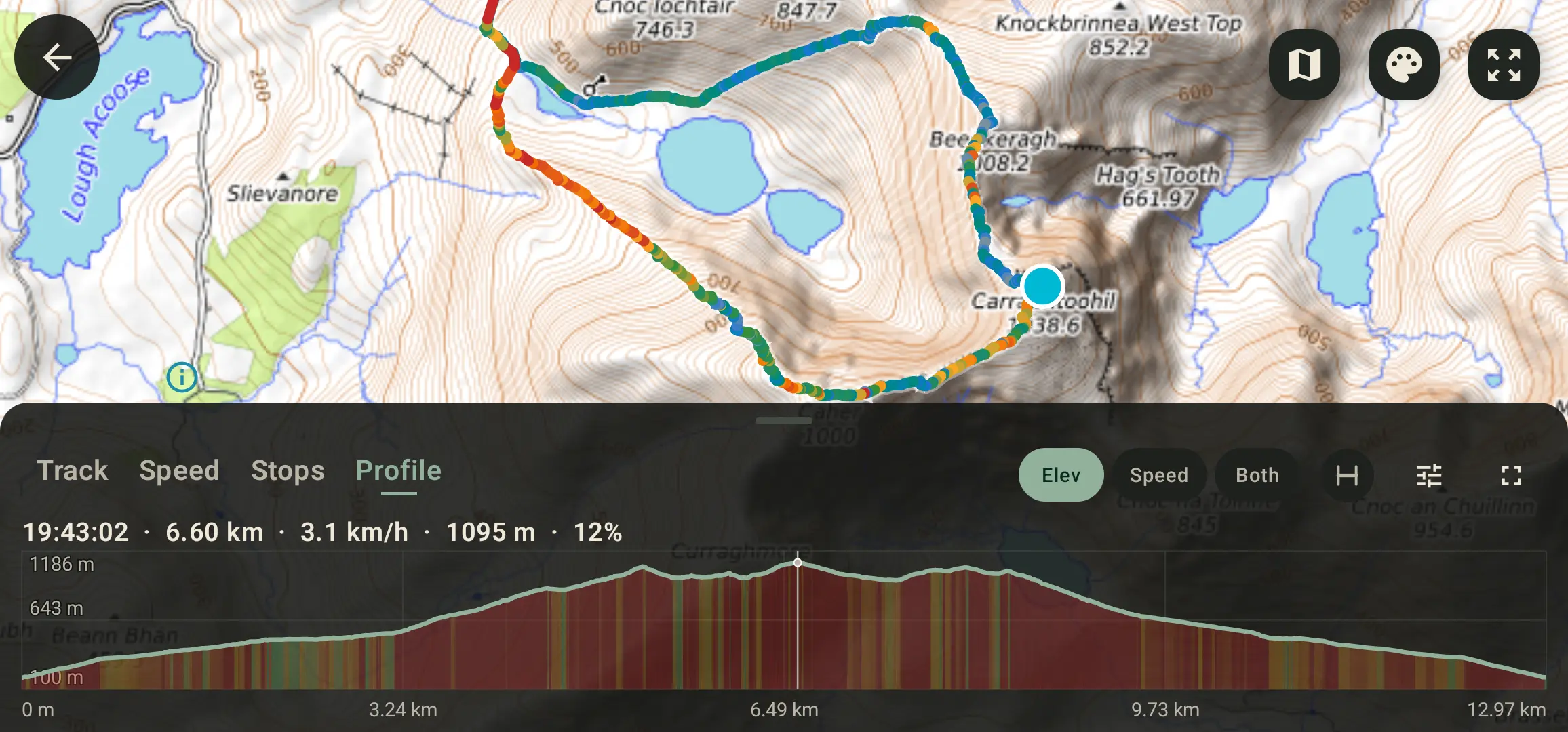
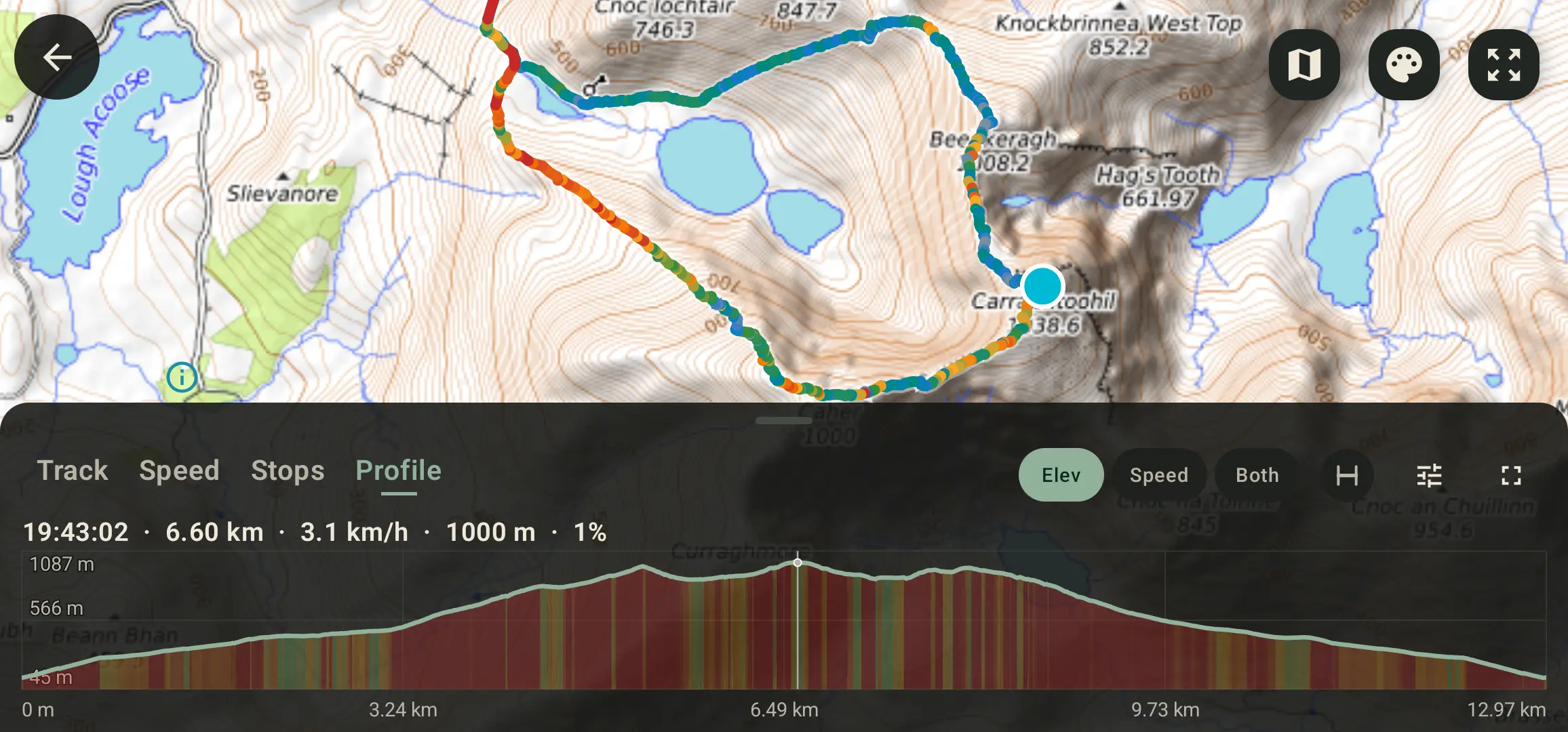
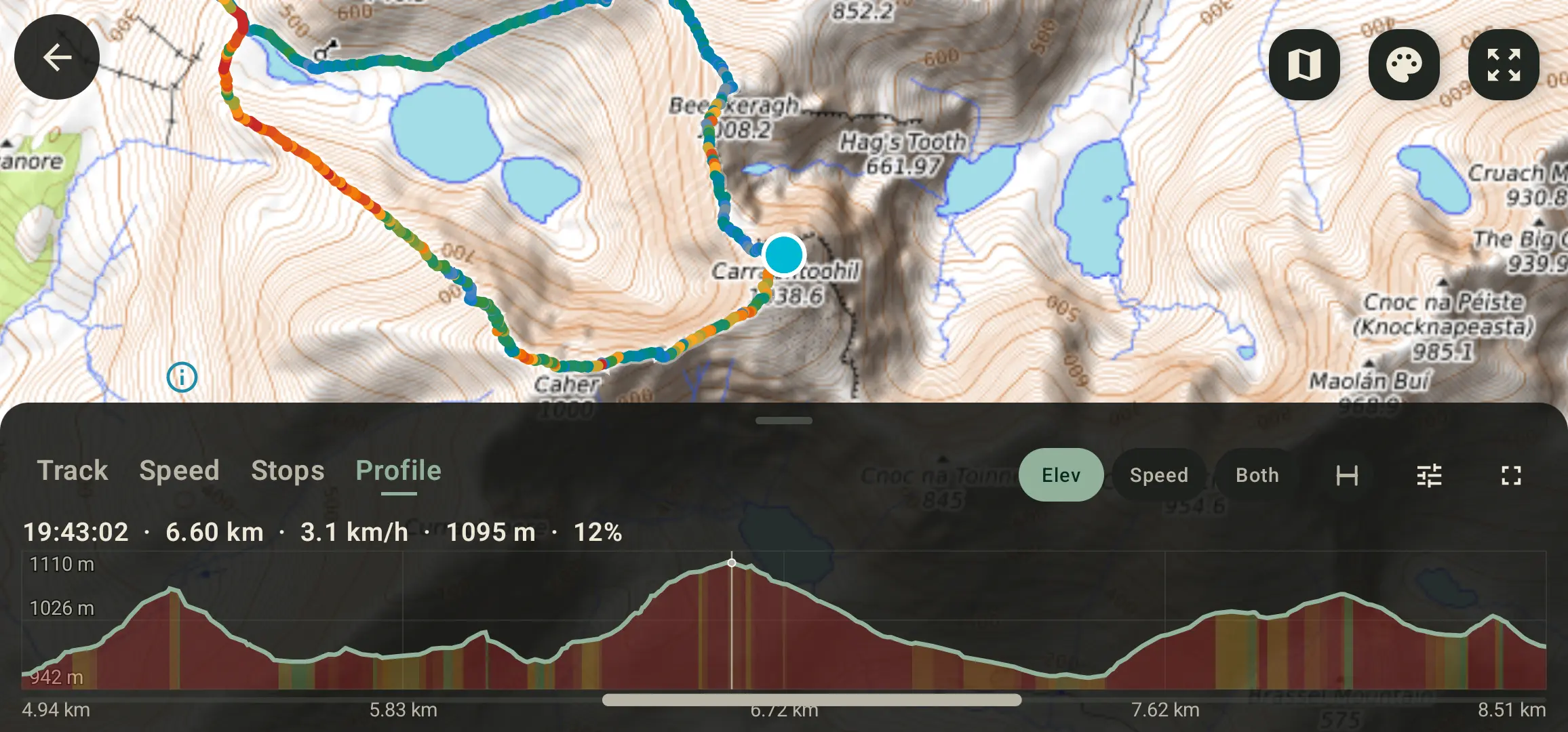
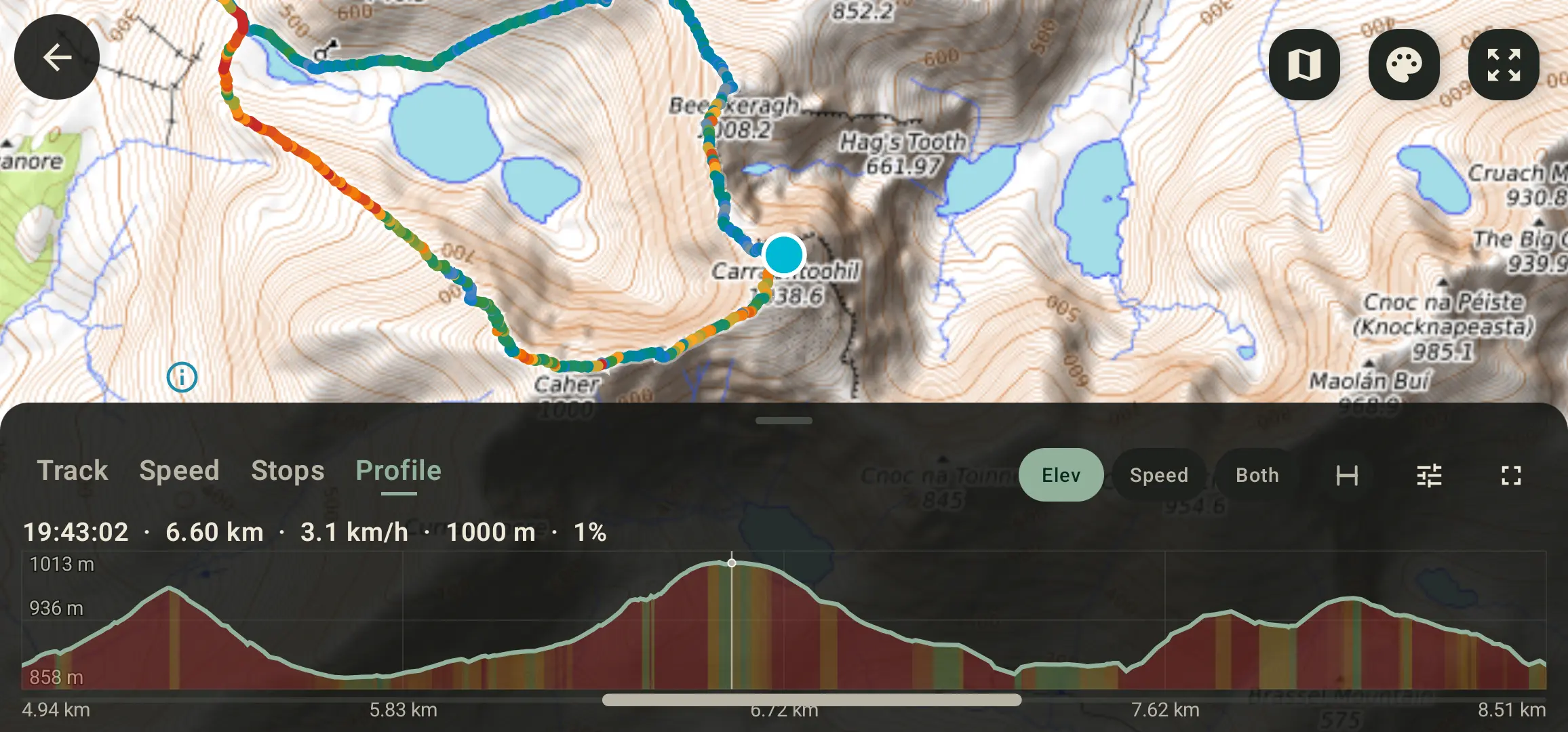
ऊपर वाला route Carrauntoohil से होकर जाता है, आयरलैंड का सबसे ऊँचा बिंदु, जिसे मैप 1038.6 m बताता है। उसी track के उसी सेकंड पर:
- Recorded: 1095 m — करीब 56 m ज़्यादा; उस शाम barometer ऊँचा चल रहा था।
- Terrain: 1000 m — करीब 39 m कम; चोटी का शंकु grid ने चपटा कर दिया।
इनमें से कोई भी पहाड़ नहीं है। फ़ोन की ऊँचाई का यही ईमानदार हाल है, और इसीलिए app correction नहीं, एक switch देता है: ज़मीन के साथ चलने वाले route के लिए terrain बेहतर शुरुआत है, पर यह लौटाई जाने वाली सच्चाई नहीं — और तीखी चोटी पर यह कम ही पढ़ेगा।
कुछ भी overwrite नहीं होता
GPS Logger के पुराने versions में एक destructive elevation correction थी जो track की altitude को terrain values से बदल देती थी, साथ में पूरी library के लिए batch भी। दोनों हटा दिए गए हैं। उनकी जगह अब per-track view switch है:
- Terrain पर जाने से profile और elevation gain स्क्रीन पर दोबारा बनते हैं।
- सहेजी गई recording हमेशा अपनी altitude रखती है।
- GPX और KML export हमेशा recorded altitude ले जाते हैं, चाहे आप कोई भी view देख रहे हों।
- जितनी बार चाहें बदलें — undo करने को कुछ है ही नहीं।
अगर किसी पुराने version ने कोई track correct किया था, तो उसकी मूल altitude सचमुच जा चुकी है — और app यह बताता है, वापसी का झूठा वादा नहीं करता।
GPS Logger में elevation source कैसे बदलें
- कोई route record करें, या GPX import करें।
- History से track खोलें।
- Profile view खोलें, जो elevation, speed या दोनों बनाता है।
- Chart options में Elevation source को Terrain कर दें। पहली बार route के साथ की ज़मीनी ऊँचाइयाँ पढ़ने के लिए connection चाहिए।
- Recorded के साथ profile की शक्ल और elevation gain मिलाएँ, और जो यात्रा से मेल खाए वही रहने दें।
Terrain elevation पढ़ना रोज़ एक track के लिए मुफ़्त है; Pro किसी भी track को कभी भी बदल देता है। दोनों हाल में यह per track है, इसलिए जिस route को आप कभी नहीं खोलते उस पर कोई lookup खर्च नहीं होता।
Privacy और export
GPS Logger local ही बना हुआ है: जब तक आप export न करें, live location साझा न करें, या कोई ऐसा feature न इस्तेमाल करें जो साफ़ तौर पर data बाहर भेजता है, आपकी routes डिवाइस पर ही रहती हैं। Terrain elevation पढ़ना उस इलाक़े की ज़मीनी ऊँचाइयाँ देखता है जिसे track कवर करता है, और इसके लिए न account चाहिए न GPX upload।
चूँकि recording कभी दोबारा नहीं लिखी जाती, export भी ईमानदार रहता है: GPX या KML में वही altitude जाती है जो आपके डिवाइस ने असल में रिकॉर्ड की।